Creación de revisiones (líneas rojas)

Paso 1:

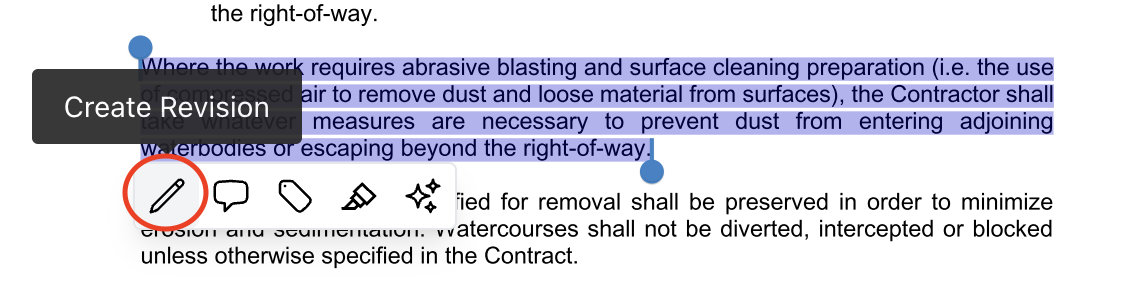
Desplázate hasta la sección del documento que deseas revisar y resalta la cláusula. En la información sobre herramientas, haga clic en "Crear revisión".
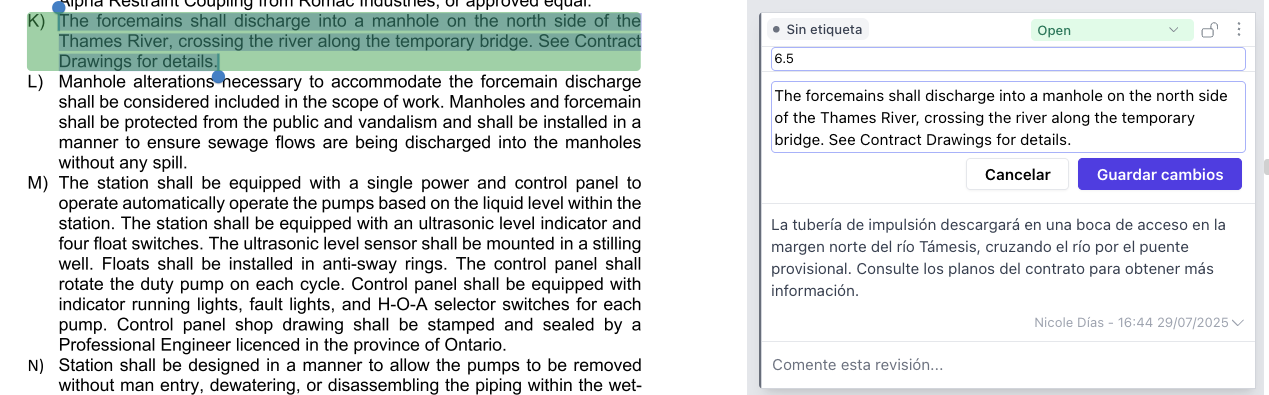
El módulo de revisión se abre con el número de sección autocompletado (puede editarlo).


Paso 2:

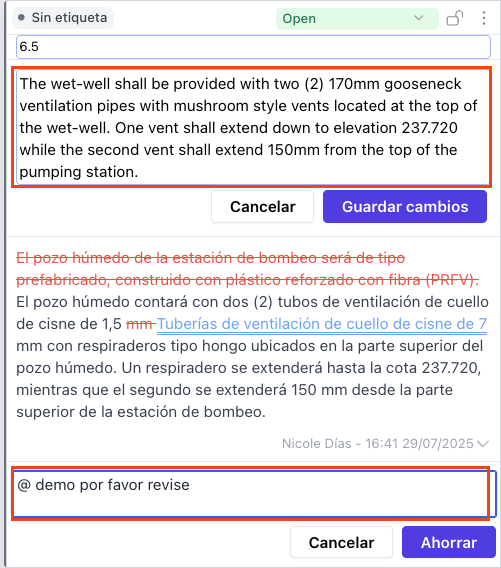
Elimine, edite o añada texto para generar una versión revisada.
Añada una nota justificativa o una nota para el redactor según sea necesario.
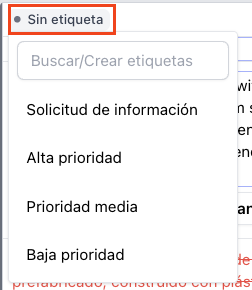
Al igual que con los comentarios, puede etiquetar su revisión (p. ej., Alta prioridad, Riesgo, etc.).
Guardar para guardar la revisión en el historial del documento.


Paso 3:

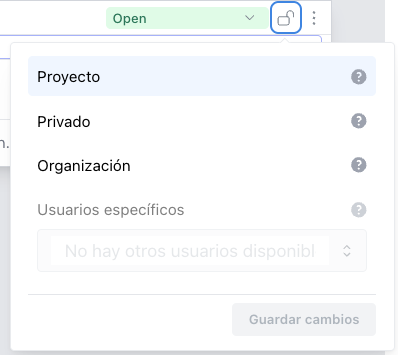
Cambie el control de acceso a la revisión revisada seleccionando:

  1. Proyecto: Permite que cualquier persona con acceso al proyecto vea y añada subcomentarios a su comentario.
  2. Privado: Este comentario solo está disponible para usted.
  3. Organización: Solo los usuarios con acceso a este proyecto y que pertenezcan a la misma organización que usted pueden ver este comentario.
  4. Usuarios específicos: Puede especificar exactamente quién tiene acceso a este comentario con el menú desplegable.


Paso 4:

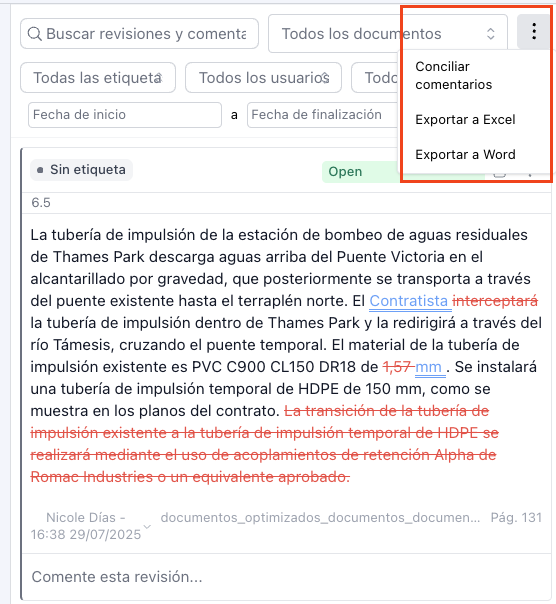
Vaya al espacio de trabajo Comentarios y haga clic en el botón El menú de tres puntos (⋮) se encuentra en la esquina superior derecha. Allí, tendrá la opción de Exportar a Excel o Exportar a Word.

Exportar a Excel le proporcionará un desglose estructurado de todos los comentarios y cambios, incluyendo:

  • Número de sección
  • Texto original y revisado (con correcciones)
  • Estado (p. ej., Aceptado, No aceptado, Parcialmente aceptado)
  • Hilos o etiquetas de comentarios

Exportar a Word generará una versión actualizada del documento con todas las correcciones y los cambios registrados integrados directamente en el archivo.