Revisión de riesgos

La función de Revisión de Riesgos de Provision destaca cláusulas y condiciones que pueden representar un riesgo legal, operativo o financiero. Puede filtrar los riesgos por tipo de flujo de trabajo, documento e incluso crear listas de verificación personalizadas según los estándares de su empresa.

Paso 1:

Espere a que finalice la revisión de riesgos: Tras cargar los documentos, Provision analizará sus archivos.
Una vez finalizado, recibirá una notificación por correo electrónico y verá un mensaje:
"Análisis del proyecto completo. X riesgos identificados".


Paso 2:

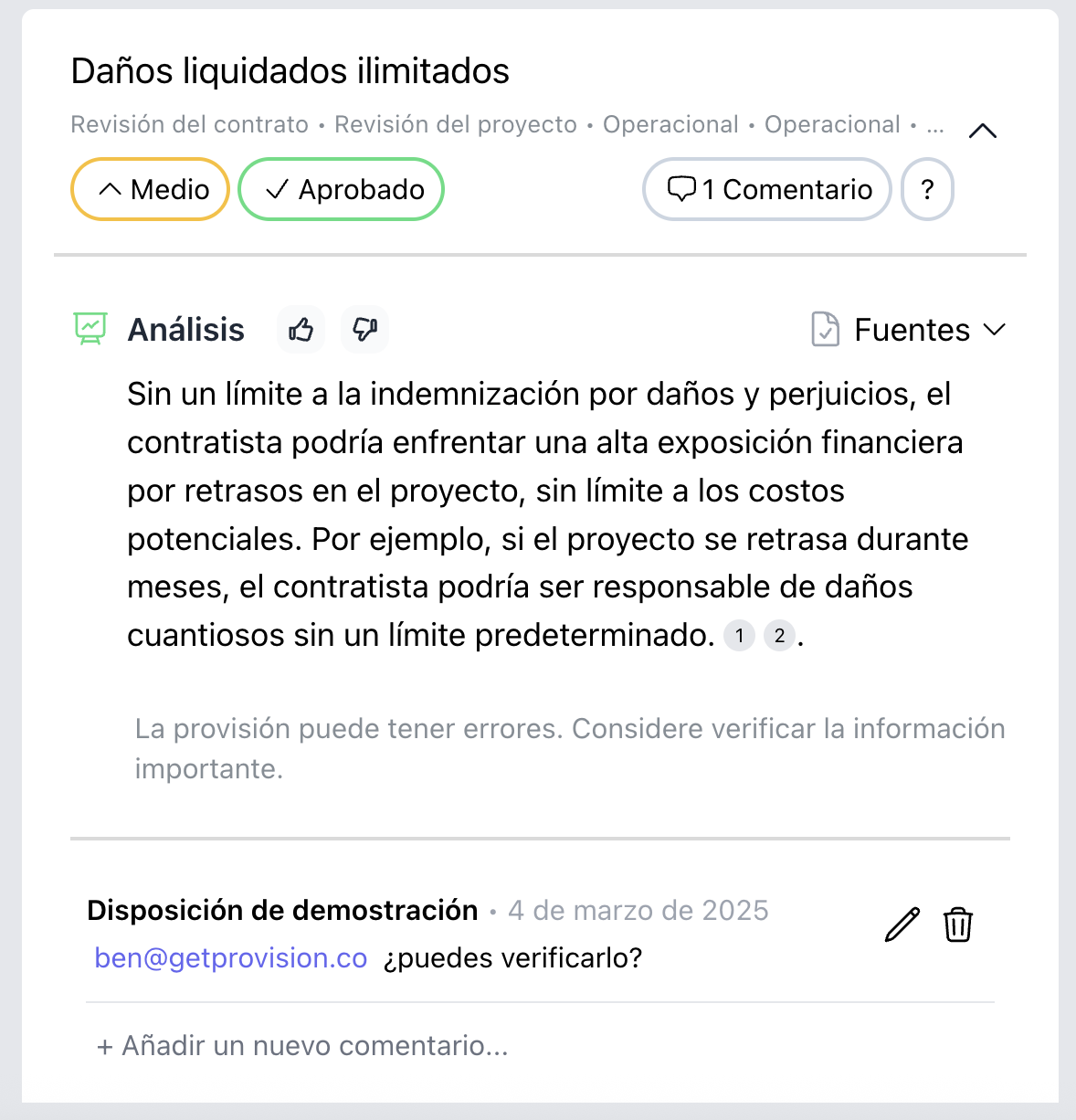
Los riesgos se agrupan por categoría (p. ej., márgenes, límite de responsabilidad, rescisión, etc.).

Haga clic para ampliar un riesgo y ver:

  • Descripción (pase el cursor sobre el signo de interrogación para verla)
  • Clasificación de gravedad: Alta, Media, Baja
  • Estado: Revisado, Necesita revisión o No revisado
  • Enlaces a la fuente del texto relevante del contrato


Paso 3:

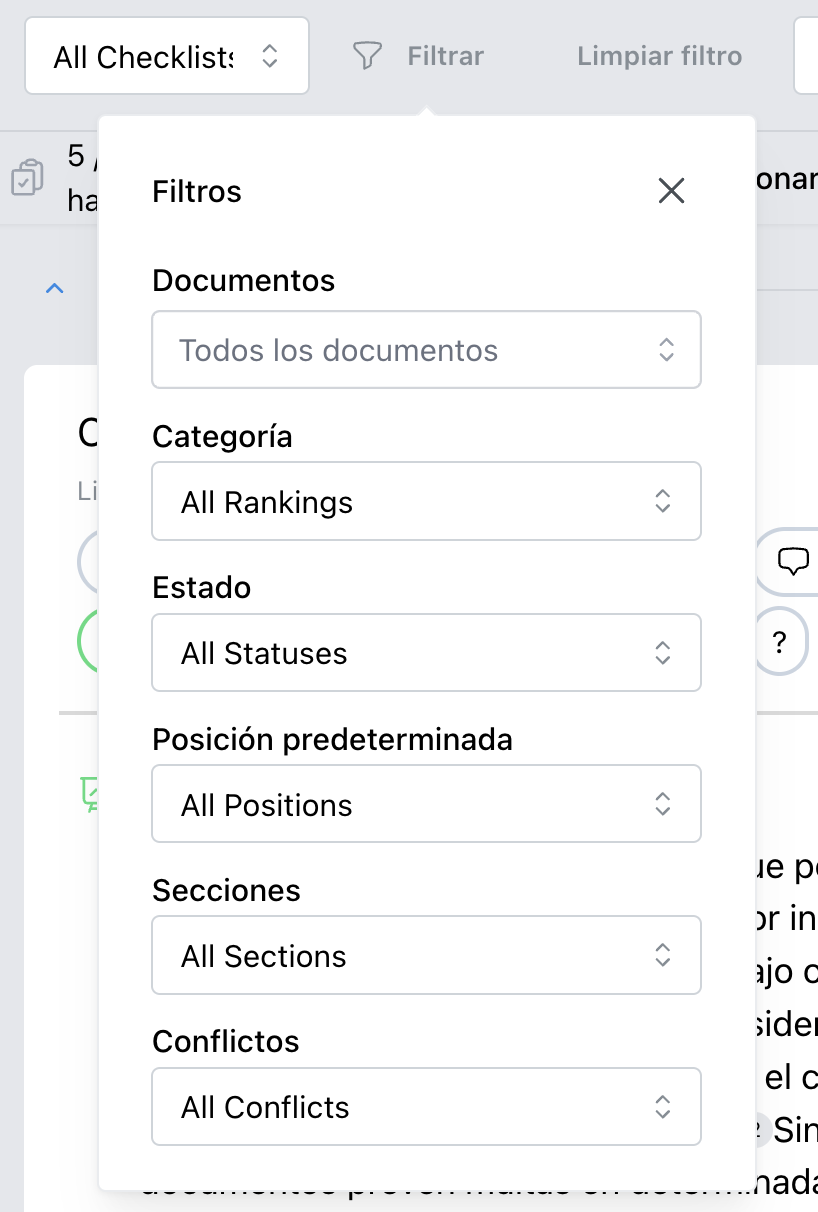
Filtrar por lista de verificación. Utilice la barra de filtros superior para ordenar los riesgos por:

  • Operativo
  • Revisión del contrato
  • Revisión del proyecto
  • Nombre de la lista de riesgos personalizada"
 

Paso 4:

Ver riesgos por documento

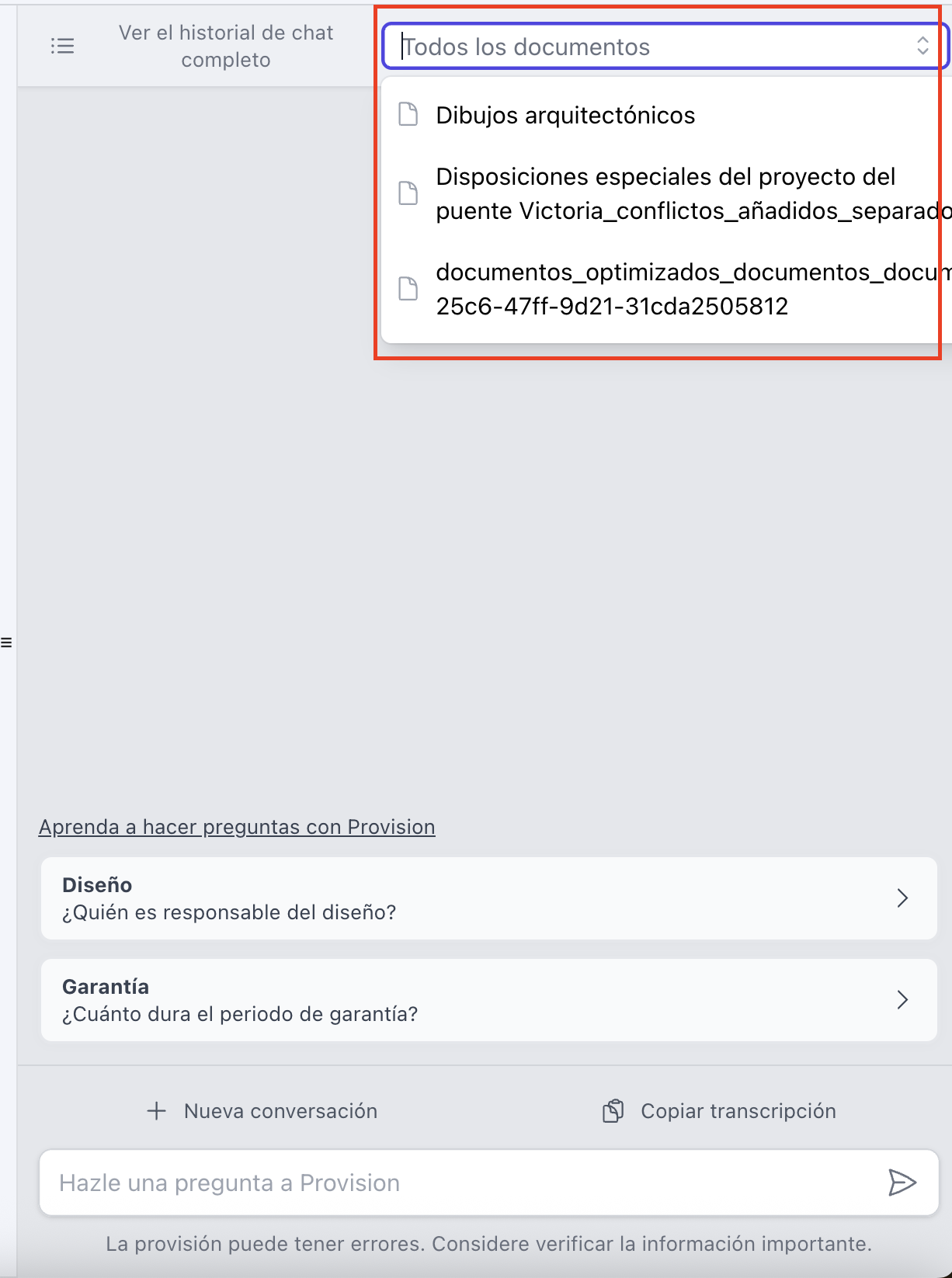
  • Si su proyecto contiene varios documentos, se procesará toda la información al generar un archivo de riesgos. Puede filtrar por un documento específico o
  • Si desea hacer una pregunta sobre un documento específico, acceda al chat y seleccione los documentos sobre los que desea hacer preguntas. También puede crear un nuevo proyecto para que se ejecute el análisis de riesgos con un nuevo conjunto de documentos.
    • Ejemplo: Chatear solo con el documento "Especificaciones del front-end".


Paso 5:

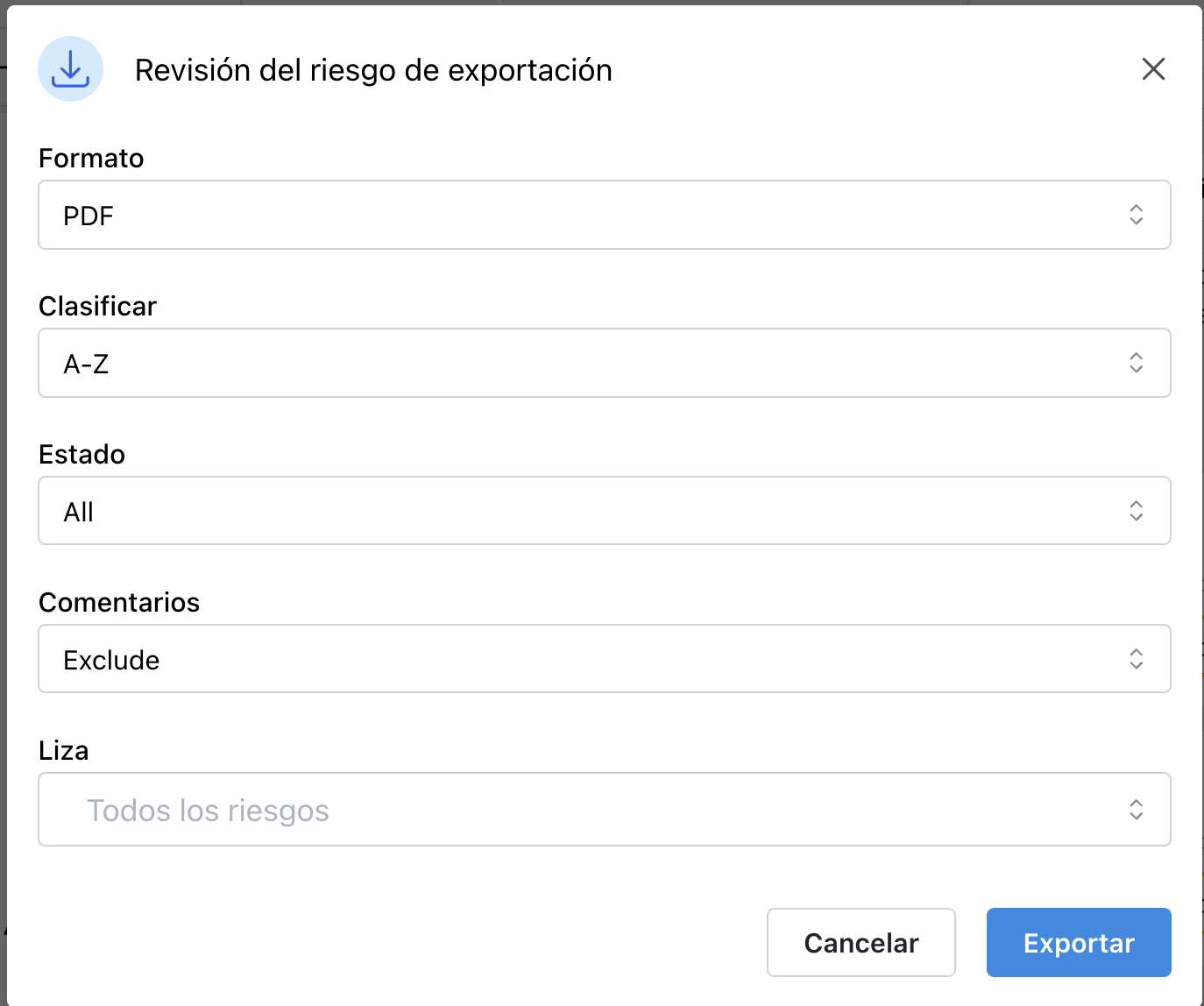
Exportar informes de riesgos

  • Seleccione Exportar a Excel, PDF o Word.
  • PDF, Excel o Word incluye:
    • Nombre del proyecto
    • Nombre del preparador
    • Riesgos, estado (Revisado, No revisado, etc.) y comentarios (Excluir, Incluir)


Consejos profesionales

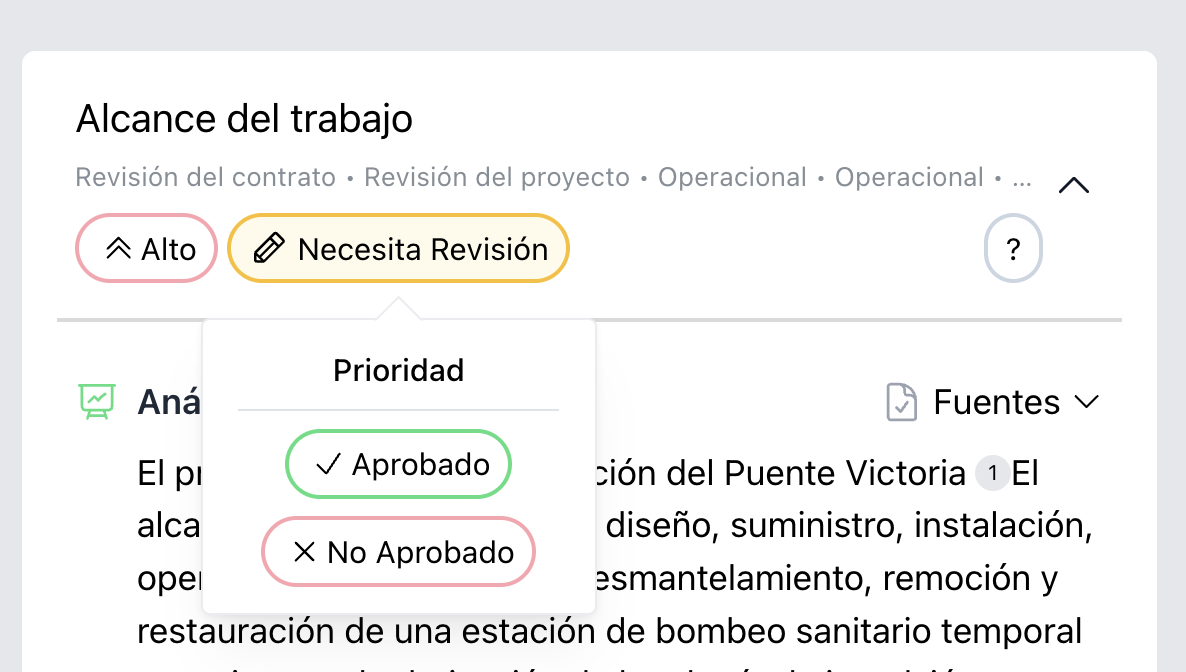
  • Marque los riesgos como "Aprobados" o "No aprobados" al revisarlos. Esto ayuda a escalar los riesgos prioritarios. También puede comentar y etiquetar a otros según sea necesario.
     
  • Filtre los riesgos más importantes personalizando sus flujos de trabajo y listas de verificación.
     
  • Utilice las exportaciones de riesgos para informes internos o transferencias a clientes.