修正(レッドライン)の作成

ステップ 1:

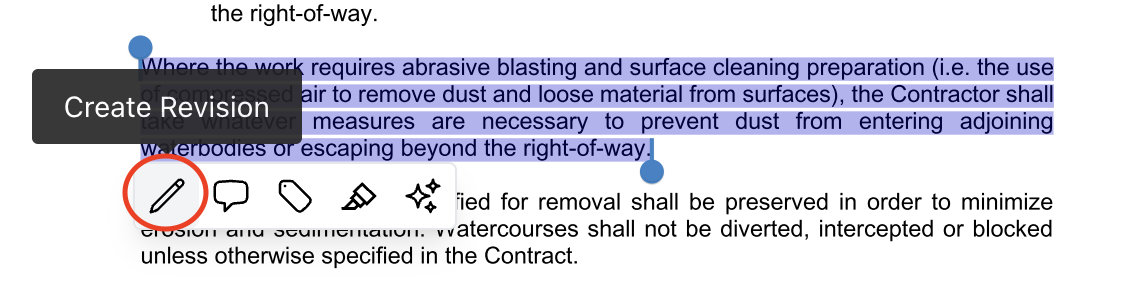
修正したい文書のセクションまでスクロールし、該当する条項をハイライト表示します。
ツールチップで「リビジョンを作成」をクリックします。
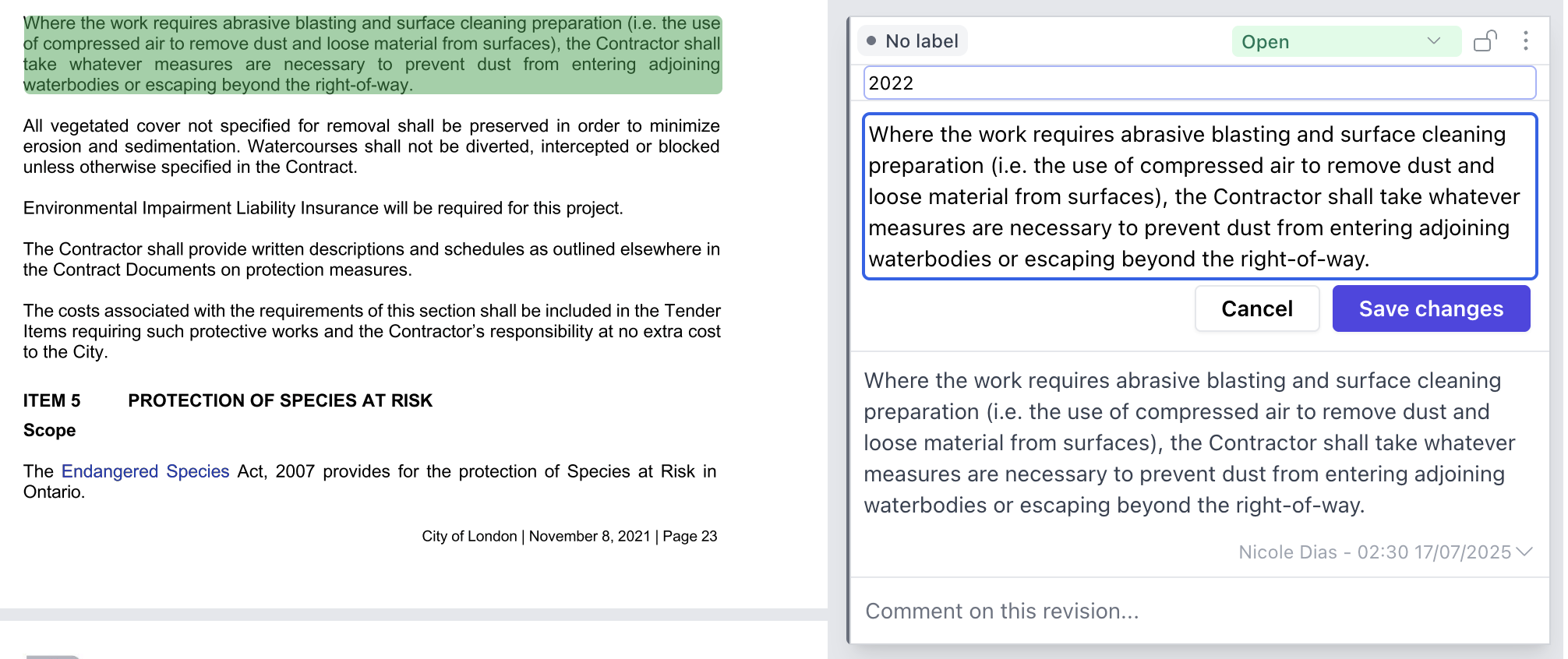
リビジョンモジュールが開き、セクション番号が自動入力されます(編集可能です)。


ステップ 2:

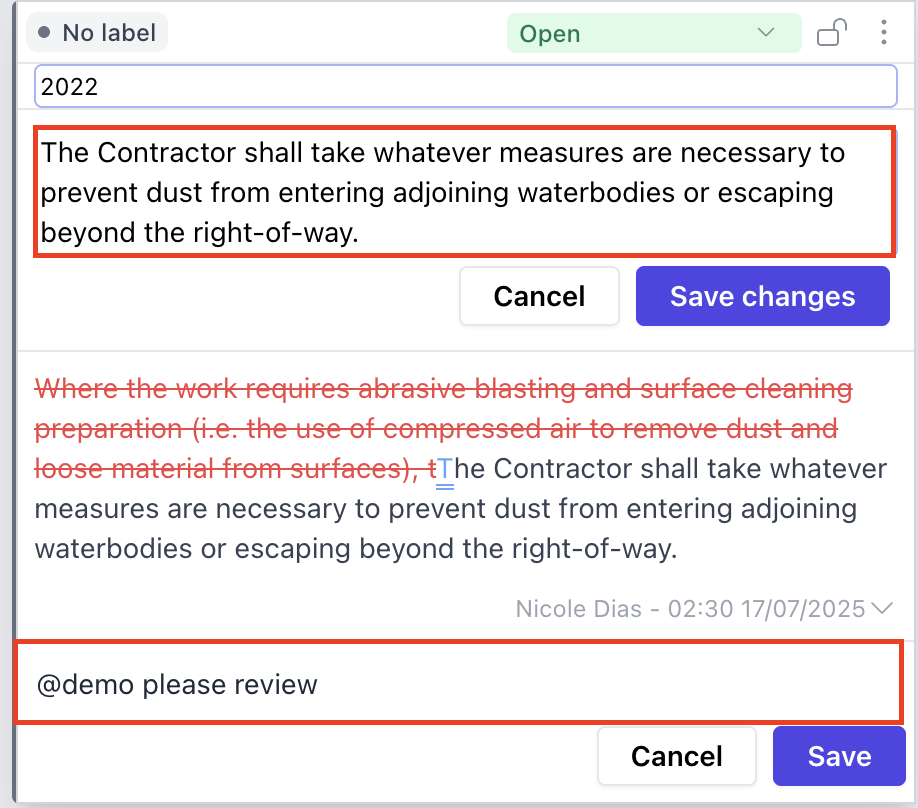
レッドライン版を生成するために、文言を削除、編集、または追加します。
必要に応じて、理由を示すメモまたは NTD(起草者へのメモ)を追加します。
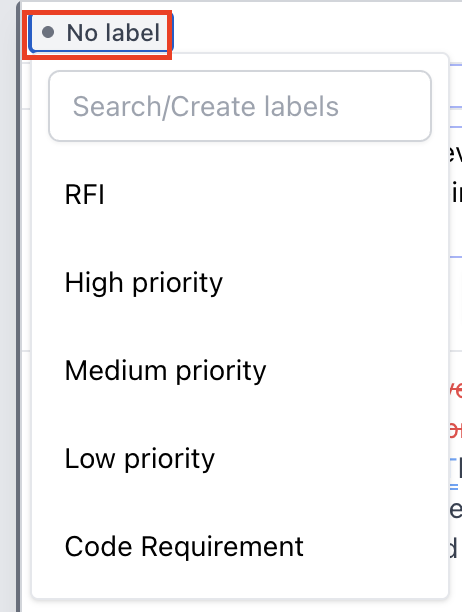
コメントと同様に、リビジョンにラベルを付けることができます(例:高優先度、リスクなど)。
「保存」すると、リビジョンがドキュメント履歴にロックされます。


ステップ 3:

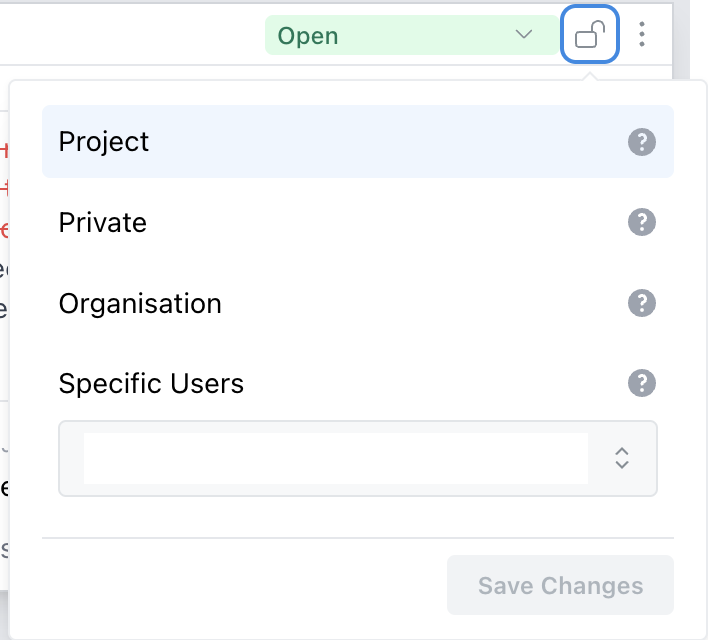
レッドラインのアクセス制御を以下から選択します。

  1. プロジェクト: プロジェクトへのアクセス権を持つすべてのユーザーが、コメントの閲覧とサブコメントの追加を許可します。
  2. 非公開: このコメントはあなただけが閲覧できます。
  3. 組織: このプロジェクトへのアクセス権を持ち、あなたと同じ組織に所属するユーザーのみが、このコメントを閲覧できます。
  4. 特定のユーザー: ドロップダウンメニューを使用して、このコメントにアクセスできるユーザーを正確に指定できます。


ステップ 4:

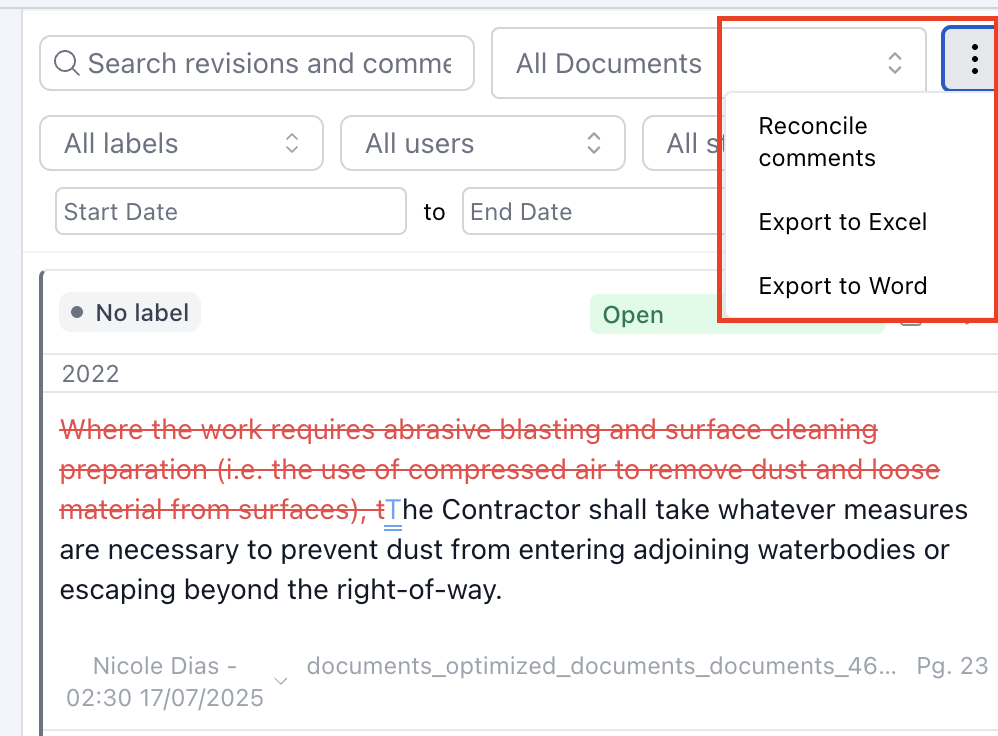
コメントワークスペースに移動し、3点メニューをクリックします。右上の (⋮) をクリックしてください。そこから、Excel にエクスポートするか、Word にエクスポートするかを選択できます。

Excel にエクスポートすると、すべてのコメントと変更内容が構造化された内訳で表示されます。内容は以下のとおりです。

  • セクション番号
  • 元のテキストと修正後のテキスト(レッドライン付き)
  • ステータス(例:承認済み、未承認、一部承認済み)
  • コメントスレッドまたはラベル

Word にエクスポートすると、すべてのレッドラインと変更履歴がファイルに直接埋め込まれた、更新版のドキュメントが生成されます。