
リスクの見直し
Provisionのリスクレビュー機能は、法的、運用上、または財務上のリスクをもたらす可能性のある条項や条件をハイライト表示します。ワークフローの種類や文書でリスクをフィルタリングしたり、会社の基準に合わせてカスタムチェックリストを作成したりすることも可能です。
ステップ 1: リスクレビューの完了を待つ: ドキュメントのアップロード後、Provision がファイルを分析します。 「プロジェクト分析が完了しました。X 件のリスクが特定されました。」
| |
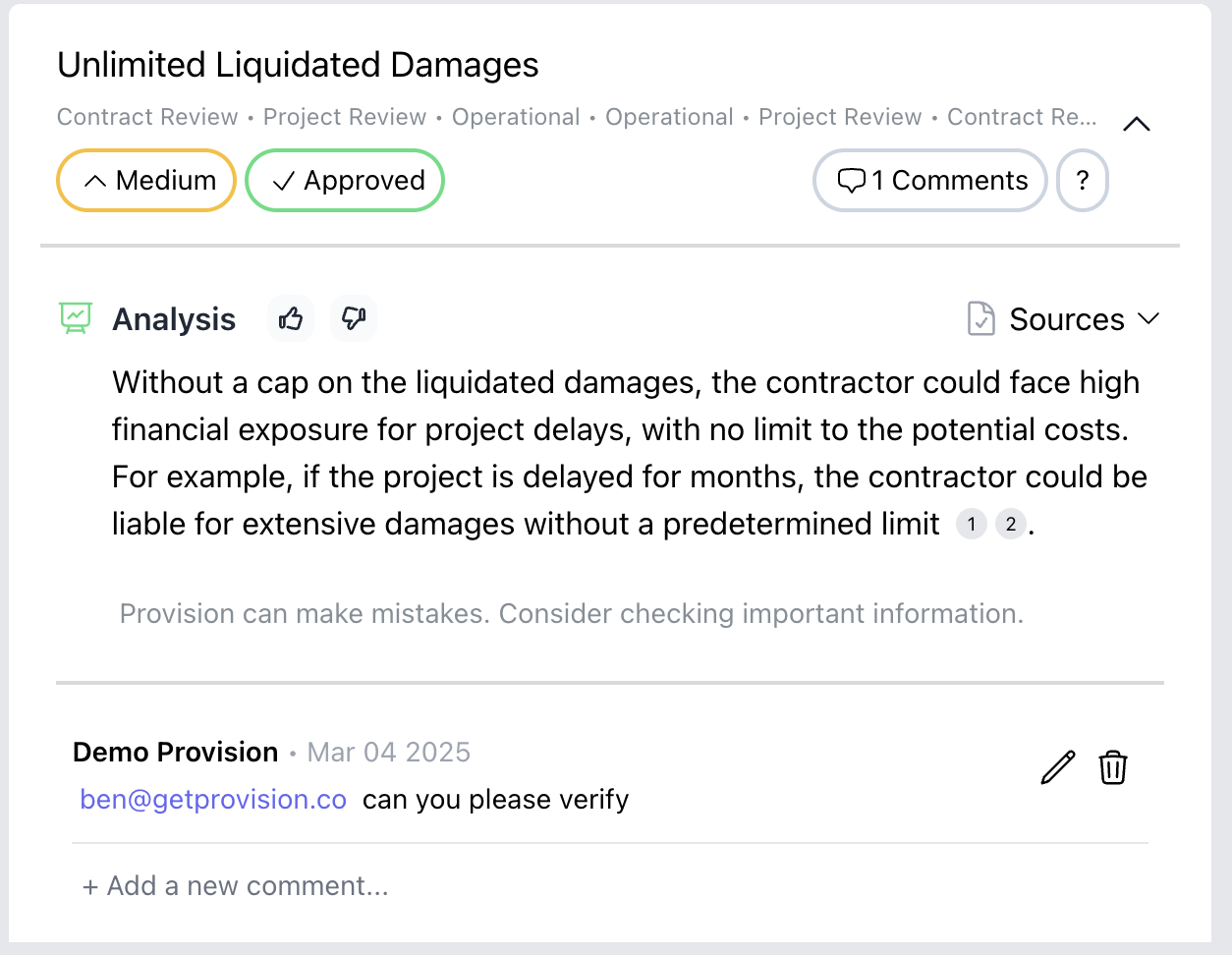
ステップ 2: リスクはカテゴリ別に分類されています (例: マークアップ、責任限度額、契約終了など)。 リスクをクリックして展開し、以下を表示します。 説明 (疑問符にマウスを合わせると表示されます)
|
 |
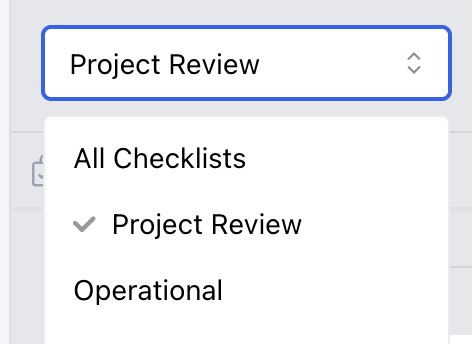
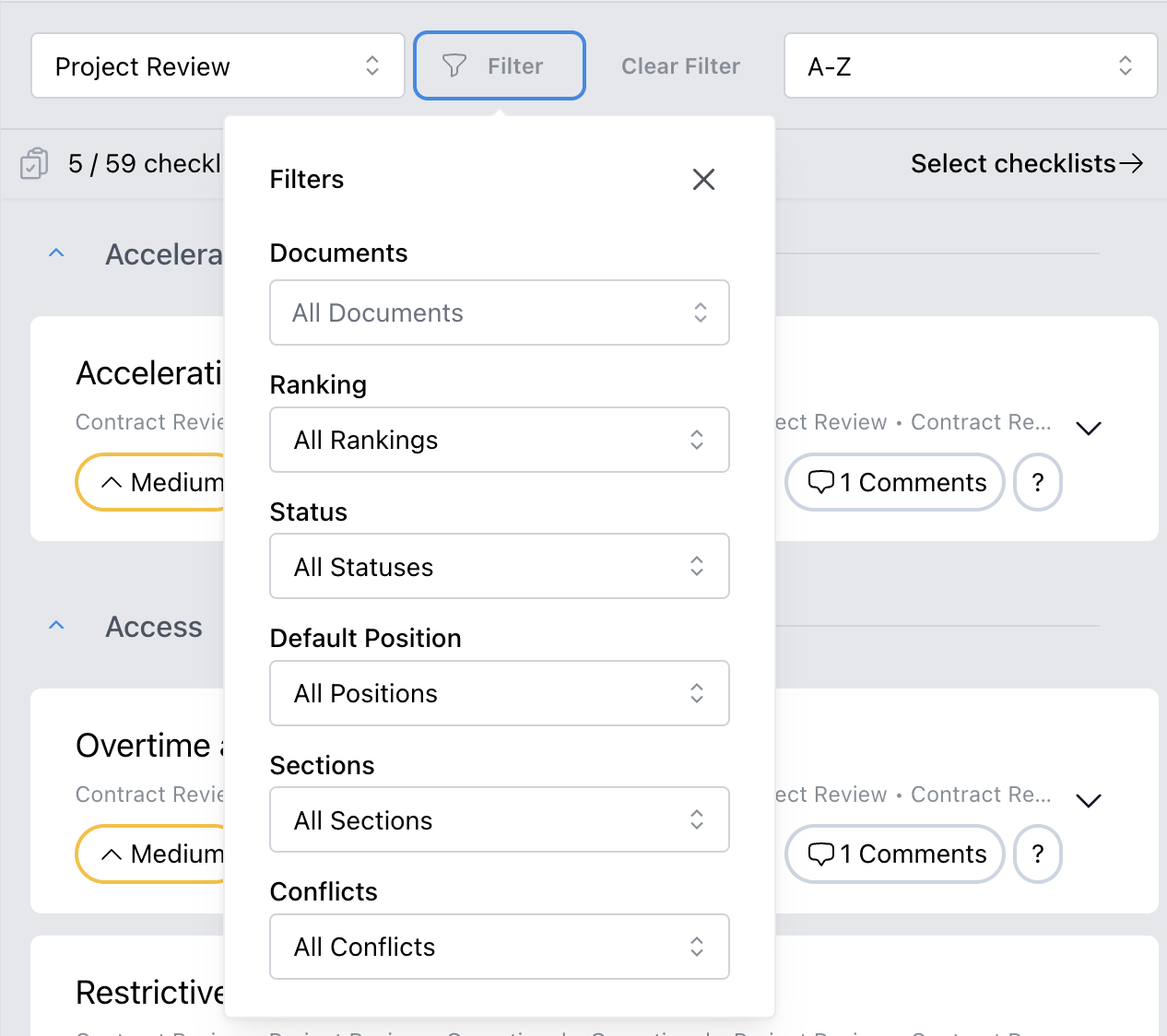
ステップ 3: チェックリストでフィルタリングします。上部のフィルターバーを使用して、以下の基準でリスクを並べ替えます。 運用 |
 |
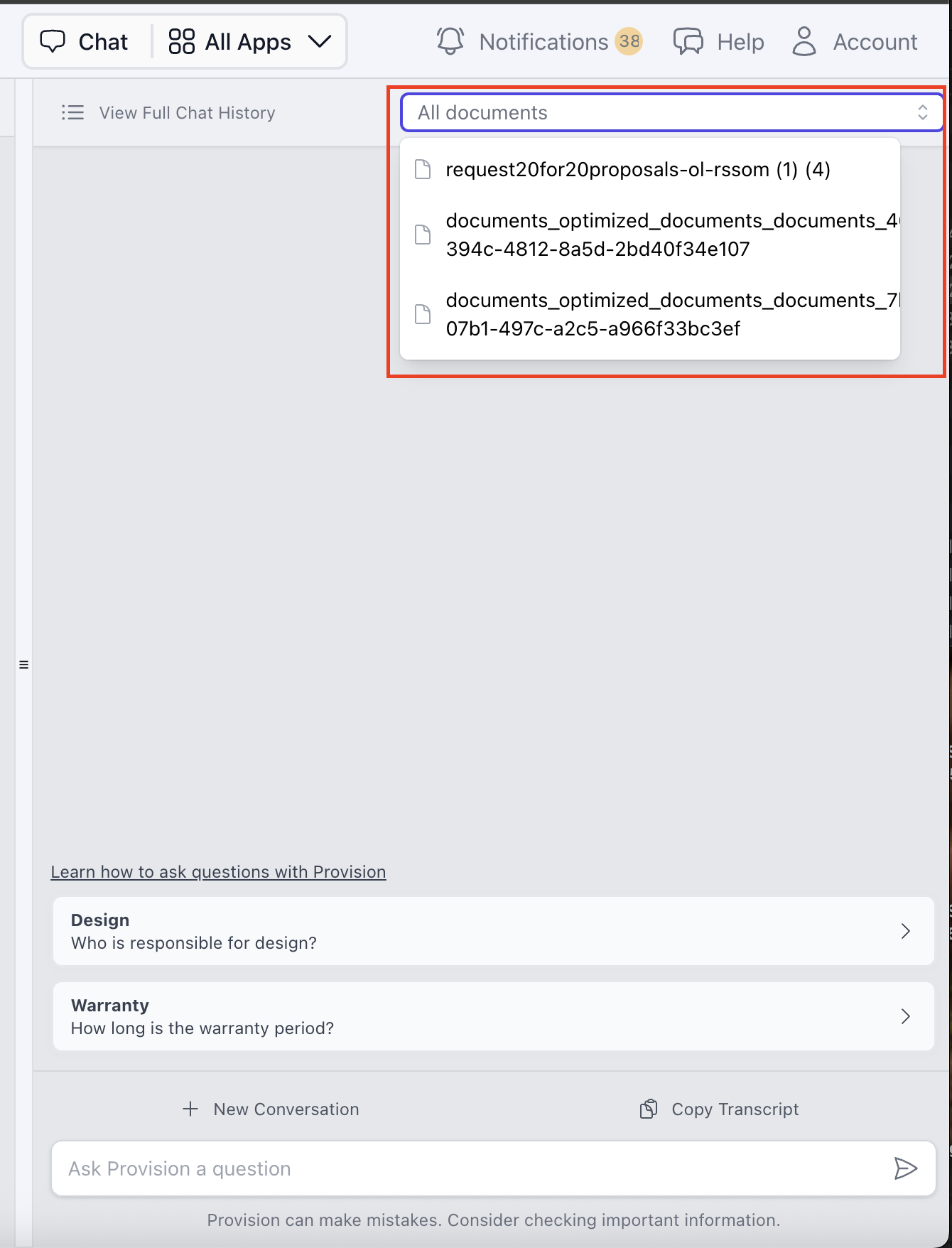
ステップ 4: ドキュメント別にリスクを表示 プロジェクトに複数のドキュメントが含まれている場合、リスクファイルを生成する際にすべての情報が処理されます。特定のドキュメントをフィルタリングするか、 例:「フロントエンド仕様」ドキュメントのみを含むチャット。 |
 |
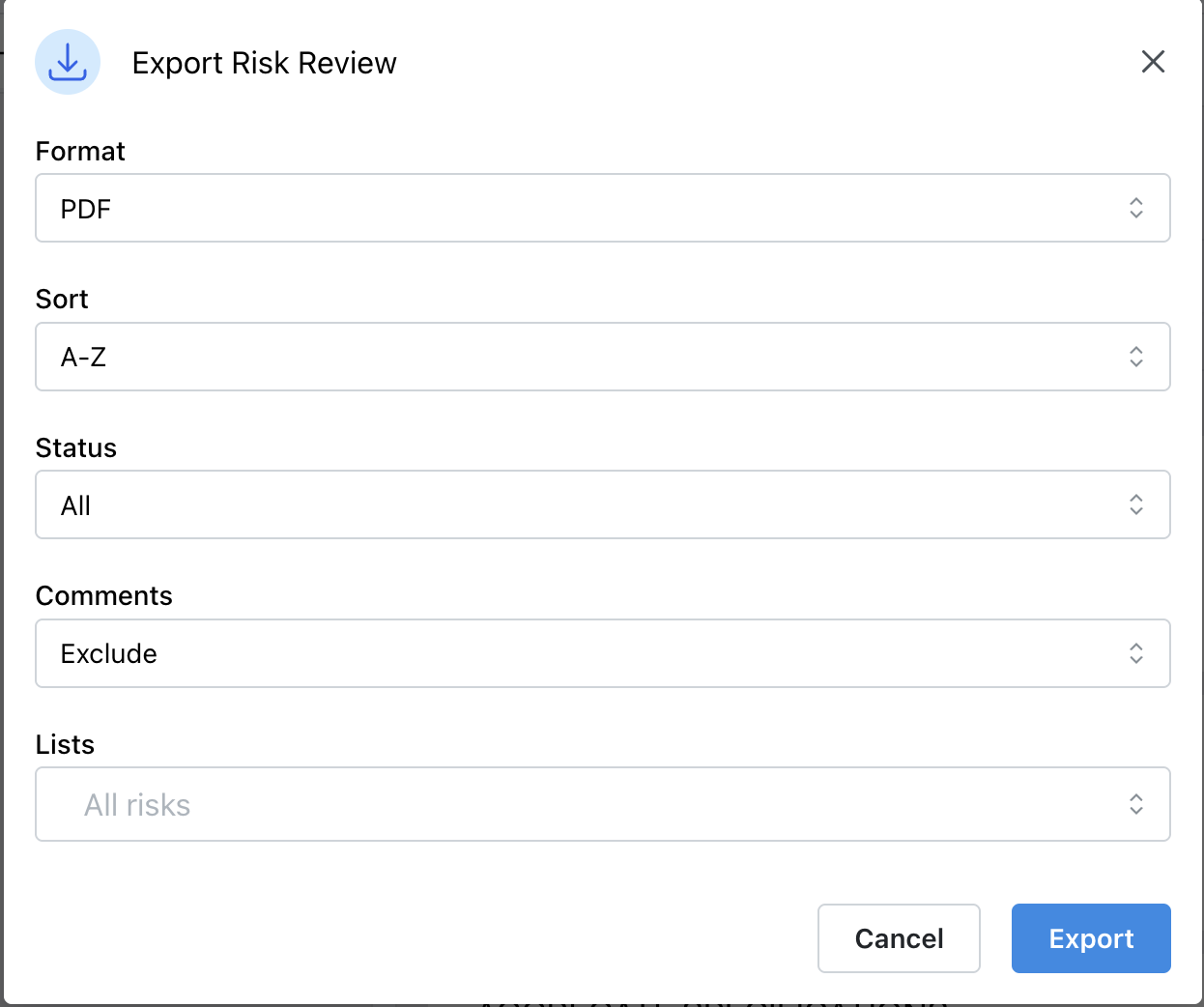
ステップ 5: リスクレポートのエクスポート Excel へのエクスポート、PDF へのエクスポート、または Word へのエクスポートを選択します。 プロジェクト名 |
 |
プロのヒント
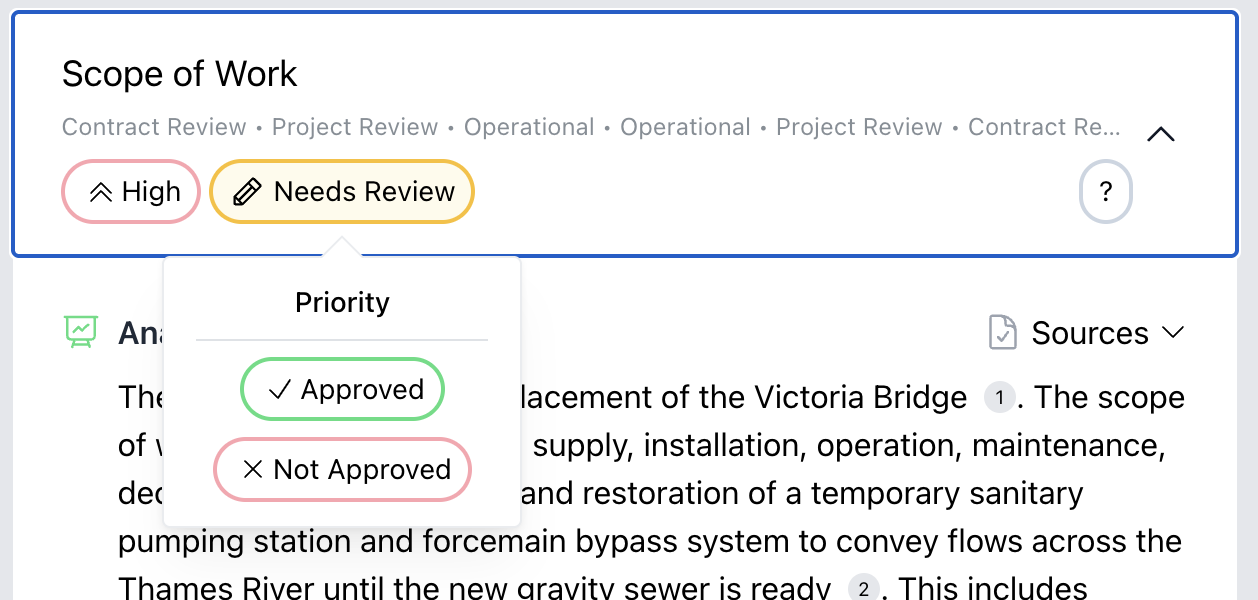
- リスクを確認する際に、「承認済み」または「未承認」とマークを付けると、優先度の高いリスクをエスカレーションしやすくなります。必要に応じてコメントを追加したり、他のリスクにタグを付けたりすることもできます。
- ワークフローとチェックリストをカスタマイズして、最も重要な項目を絞り込みます。
- リスクのエクスポートは、社内レポートやクライアントへの引き継ぎに使用できます。